
2027年秋入学の出願期間:2026年10月1日〜11月30日
入力開始は8月1日から。保存しただけでは出願は完了しません。提出完了画面とApplication IDまで確認してください。
対象年度が違う場合は、UC公式の日程を確認してください。締切当日の時刻・タイムゾーンも公式表示を優先し、余裕をもって提出しましょう。
掲載画像は、UC公式「Presenting yourself on the transfer UC application — Fall 2027」の画面見本を必要な部分だけ抜き出したものです。実際の申請者の情報ではありません。画面や設問は更新されることがあるため、出願時の表示を確認してください。
この記事の内容
入力前に、手元に用意するもの
Academic historyは、記憶を頼りに入力すると学期や単位数を間違えやすい項目です。まず、次の資料を一か所にまとめておくと進めやすくなります。
- 在籍したすべての大学・コミカレの成績記録。入力には非公式成績表(unofficial transcript)を手元の確認用として使えます。
- 現在履修中の授業と、UC入学前までに履修予定の授業の一覧。
- 最後に在籍した高校の情報、大学の在籍開始・終了年月。
- AP・IB・英語試験など、申告する試験の結果。
- 課外活動・受賞・仕事・ボランティアの内容、期間、活動時間。
- PIQの完成原稿と、利用するメールアドレス。
成績表を入力のために参照することと、大学へ正式に送付することは別です。出願時に一律に公式成績表を送るのではなく、各キャンパスからの提出指示を確認してください。
参照:成績表の提出について
1. アカウントを作り、入学年度と出願区分を選ぶ
UCアプリケーションを開き、初めてならアカウントを作成します。卒業後も使えるメールを選び、確認メールを受信できるか確かめてください。
2027年秋にUCへ入学する場合は、入学時期がFall Quarter/Semester 2027になっているか確認します。2026年に出願するから「2026」を選ぶ、という意味ではありません。
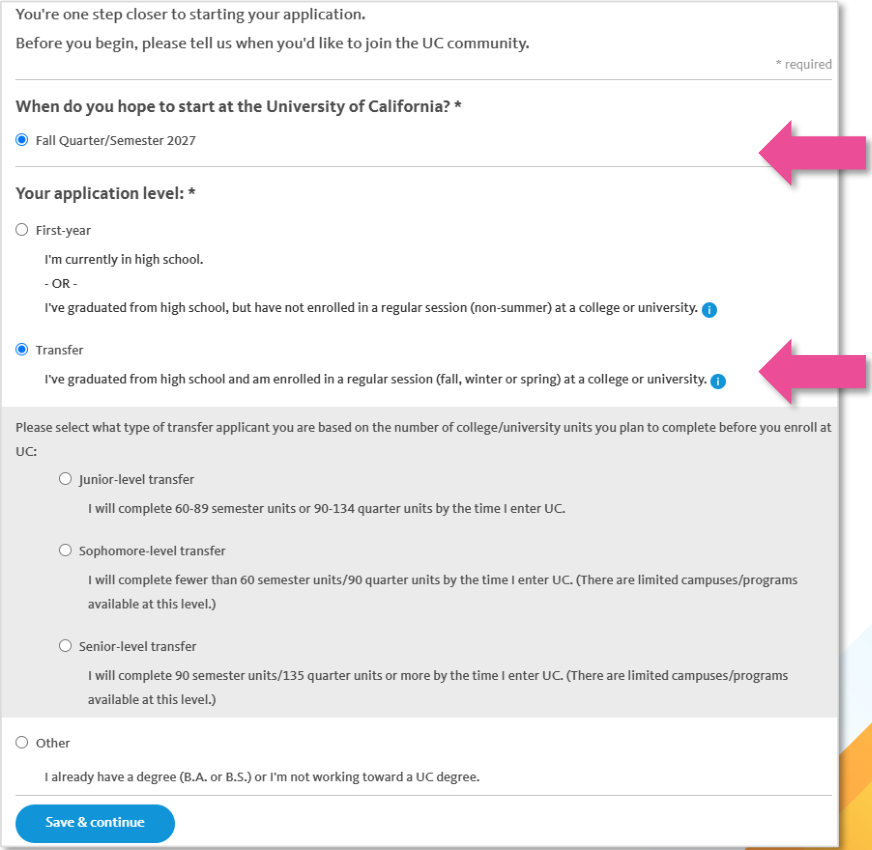
高校卒業後に大学の通常学期で学んでいる人は、Transferの区分を確認します。さらにJunior-levelなどの選択肢がありますが、全員が同じ区分になるとは限りません。入学までの単位数と画面の説明を照らし合わせ、不明な場合はカウンセラーやUCに確認しましょう。
BUCHIからの確認ポイント:出願年度・入学年度・在籍中の学年を混同しないこと。入力後も、画面に出る入学時期を一度読み直してください。
参照:出願の入力方法
2. About you:本人・連絡先・家族の情報
氏名、住所、連絡先、国籍などの設問に答えます。ほかの項目で表示される質問にも関係するため、最初に進めるとよいセクションです。
- 氏名の英字表記、メールアドレス、住所を確認する。
- 国籍、ビザ、居住地、学費上の居住区分を同じ意味だと思って入力しない。
- 家族情報や収入についてわからない点は、本人や保護者に確認する。答えを推測しない。
画面で求められる情報は人によって変わります。このガイドに合わせて答えを選ぶのではなく、自分の状況に沿って設問の説明を読んでください。
3. Campuses & majors:出願先と専攻を選ぶ
出願するキャンパスを選び、キャンパスごとに専攻を指定します。専攻名が似ていても必要な授業や選考条件が同じとは限りません。ASSISTと各キャンパスの専攻要件を手元で確認しながら進めましょう。
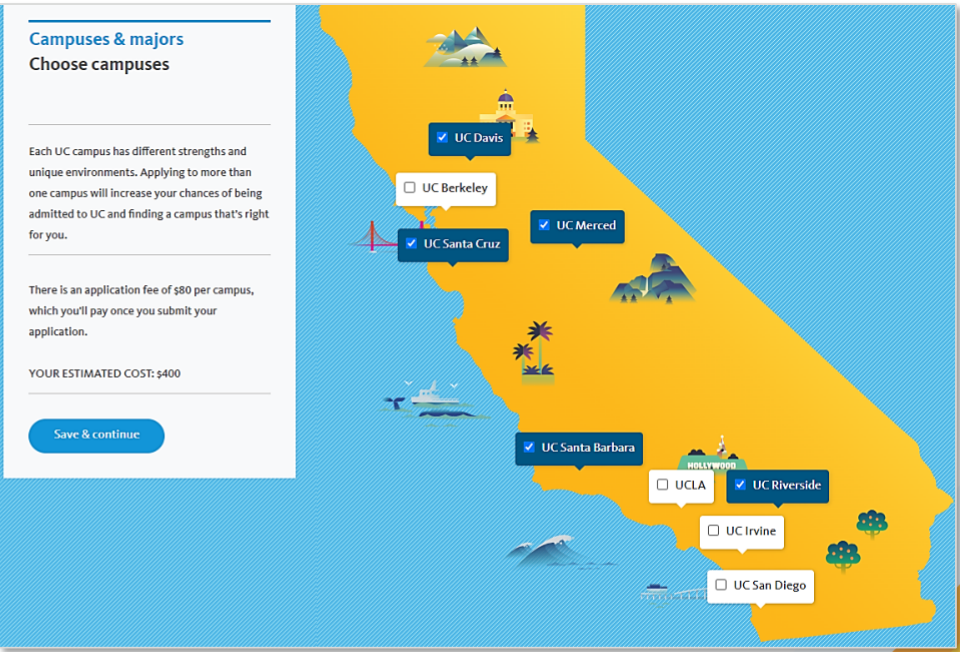
Alternate majorの扱いはキャンパス・専攻により異なります。選べる場合でも「第1希望が不合格なら必ず第2希望で審査される」とは考えず、志望先の案内を確認してください。
出願料:UC公式の一般案内では1キャンパス80ドル、international applicantは95ドルです。ただし、米国の教育機関に在籍する留学生には80ドルが適用される場合があります。日本人留学生だから一律95ドルと計算せず、最後のBilling summaryに表示された金額を確認してください。
参照:留学生の出願と費用
4. Academic history:学校・授業・成績を入力する
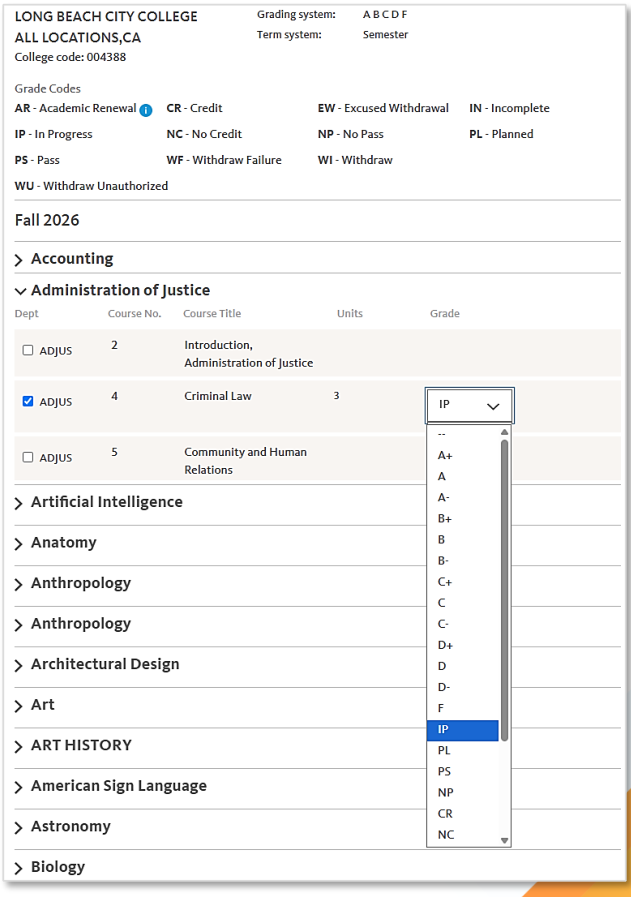
まず在籍校と在籍期間を入力し、その後に授業と成績を学期ごとに登録します。複数のコミカレ、以前の大学、高校在学中に履修した大学の授業も確認対象です。UC TAPから取り込める場合も、取り込み後に成績表との照合が必要です。
| 入力する項目 | 確認すること |
|---|---|
| Term / Year | その授業を受けた学期と年度。SemesterとQuarterを混同しない。 |
| Dept. / Course No. | 成績表の科目コード・番号と一致しているか。 |
| Units | 成績表上の単位数。自己判断で換算しない。 |
| Grade | 確定した成績は記録どおり。履修中はIP、予定はPL。 |
履修中の授業に、予想のAを入れない
まだ成績が確定していない授業は、予想成績ではなく履修状況を申告します。例えば出願時点で秋学期の授業が進行中ならIP、春学期に履修予定ならPLという区別です。実際の科目や時期は自分の計画に合わせてください。
W・再履修・編入対象外の授業も、都合よく省かない
UC公式資料では、編入対象外と思う授業、取り消し・再履修をした授業も含め、すべての授業を申告するよう案内しています。悪かった成績を削除したり、再履修後の成績だけを入力したりしないでください。成績記号の扱いが不明なときは、成績表とUCの説明を照合します。
科目一覧に見つからない授業は、学校・学期が正しいかを確認したうえで、画面の手入力機能を確認してください。Academic Renewalは、正式に承認されて記録に反映されたものだけを扱います。
Additional commentsは、学歴の補足説明に使う
在籍の空白期間や、成績・履修の事情など、ほかの欄だけでは説明できないことを簡潔に補足します。長い自己PRを追加する欄にしないことがポイントです。
提出前の照合方法:成績表を横に置き、学校ごと・学期ごとに一行ずつ確認してください。「授業名がだいたい合っている」で終わらせず、単位数とGradeまで見ます。
5. Test scores:試験と英語力の申告
AP・IB・英語試験など、該当する結果を記録どおりに入力します。。
UC公式では、編入に必要な2科目のUC-transferable English compositionを、キャンパス指定の成績で修了することで英語力を証明できるとしています。UCLAとUC San DiegoはB以上、ほかの掲載キャンパスはC以上が基準です。追加の試験を推奨・要求する場合もあるので、履修状況と志望校の最新案内を確認してください。
この英語力の条件と、編入全体の履修要件は分けて確認します。必要な科目が本当にUC-transferableか、不明ならカウンセラーにも確認しましょう。
6. Activities & awards/Scholarships & support programs
活動・受賞は、項目を埋めるために数を増やすより、実際に取り組んだ内容が伝わるように整理します。主に高校卒業後・大学在学中の経験を中心に、仕事やボランティアも含めて振り返ってください。
- 団体名だけで終わらせず、自分がしたことを具体的に書く。
- 活動期間、週あたりの時間、年間の活動週数など、求められる数値を確認する。
- 役職・人数・成果を誇張せず、ほかの欄の説明とも整合させる。
奨学金・支援制度の欄では、自分に該当する条件を選びます。California residencyなどの条件がある制度もあるため、すべてを機械的に選ばず、画面の説明を読んで判断してください。
7. Personal insight:必須1問+選択3問を入力する
TransferのPIQは、専攻への準備を聞く必須1問と、7つの設問から選ぶ3問の計4問です。各回答は最大350 words。英語の文字数となり、空白の数でカウントされます。
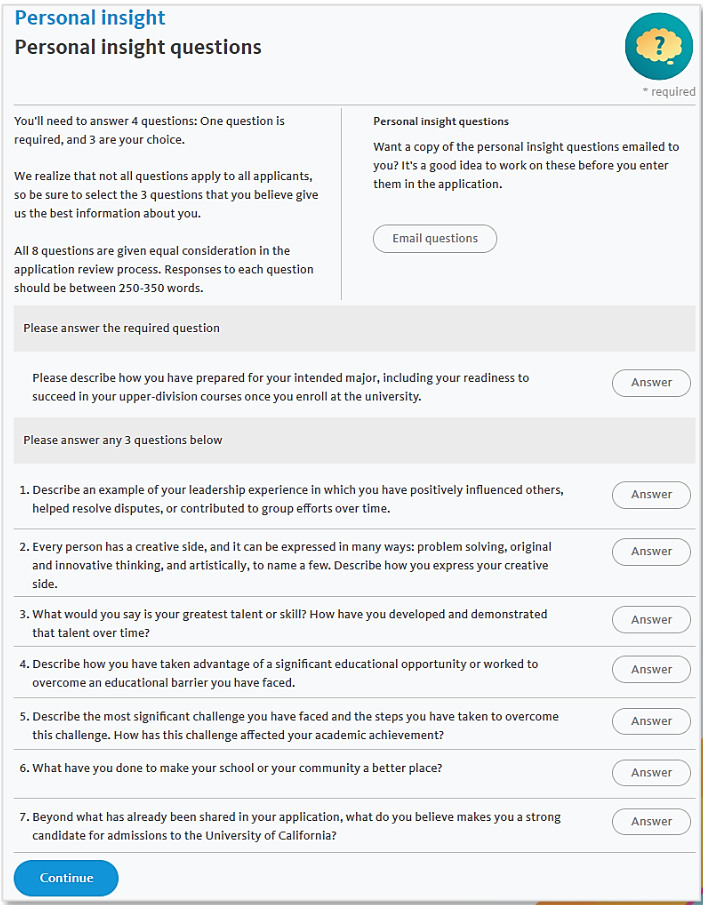
原稿は別の文書で作り、完成してから貼り付けると確認しやすくなります。貼り付け後は、回答欄の取り違え、途中で切れていないか、語数、改行や記号を画面上でも読み直してください。
AIをアイデア整理に使う場合も、最終回答は本人の経験・考え・言葉で書きます。経験していないエピソードや、裏付けのない実績を加えないでください。
PIQの題材選びや構成を詳しく考えたい方は、BUCHIのRoad to UCも使えます。
8. Review & submit:確認・出願料・提出
Review & submitで各セクションを開き、入力内容を確認します。チェックマークは必要項目の完了を示すもので、内容が正しいと保証する印ではありません。
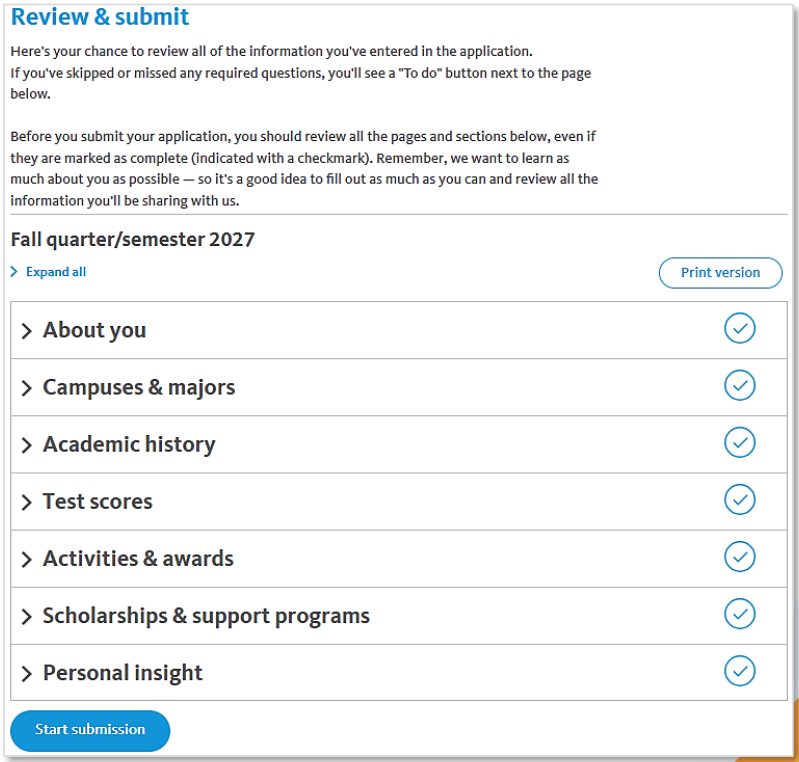
- 入学年度・Transfer区分・出願するキャンパスが正しい。
- キャンパスごとの専攻と、該当する追加条件を確認した。
- 全在籍校・全学期・全授業を成績表と照合した。
- 確定成績・IP・PL、単位数に間違いがない。
- 活動の期間・時間・人数などが正確で、PIQとも矛盾しない。
- PIQは必須1問+選択3問で、各350 words以内になっている。
- メールアドレス、連絡先、出願料、情報共有の同意内容を確認した。
確認後、Start submissionから進み、出願料や同意・署名などの提出手続きを完了します。Fee waiverやvoucherを使う場合は、自分が対象であることと、実際に適用されていることを確認してください。
ここまで確認して提出完了:Submission confirmationを表示し、Application ID、提出日、支払い・提出の記録を保存します。アプリケーション全体の控えも残しましょう。「保存した」「支払い画面まで来た」だけで完了と判断しないでください。
提出後に変更できる内容は限られます。特に、PIQや活動内容を後から自由に差し替えられるつもりで提出しないようにしましょう。
参照:提出後にできること
9. 提出後も、TAUと各キャンパスの案内を確認する
出願を送信した後は、メールと各キャンパスのポータルを確認します。追加書類や補足申請が必要な場合は、キャンパスの指示と締切に従ってください。
Fall 2027のTAU優先締切:2027年1月31日
Transfer Academic Updateでは2026年秋までの確定成績と、2027年夏までの履修中・履修予定科目を更新します。変更がなくても提出が必要です。
授業の追加・取り消しや成績の変更があった場合も、UCの案内に従って更新します。合格後に履修計画などが変わった場合は、進学先がその変更を把握しているかも確認してください。
よくある取り違え
| 取り違え | 確認すること |
|---|---|
| TAGを出したので、本出願は不要だと思う | TAGとUCアプリケーションは別の手続き。対象年度の本出願も確認する。 |
| 同じ授業を再履修したので、前の記録を省く | 元の履修記録も含め、成績表どおりに申告する。 |
| Save & continueで提出したと思う | 保存と提出を区別し、提出完了画面とApplication IDを確認する。 |
| 提出後に自由に書き直せると思う | 変更可能な項目は限られる。提出前に全体を見直す。 |
| 出願を出したら、春まで何もしなくてよいと思う | TAU、ポータル、各校からの追加指示を確認する。 |
公式情報・画像の出典
この記事は2026年11月5日に確認したUC公式案内をもとに編集しています。出願条件・手続き・締切は更新されるため、本人の出願画面と志望キャンパスの案内を優先してください。
- Presenting yourself on the transfer UC application — Fall 2027(PDF):画面画像の出典。p.10・26・38・54・58を抜粋。© Regents of the University of California.
- Dates & deadlines
- Filling out the application
- International applicants — Applying for admission
- English language proficiency
- Personal insight questions
- After you apply
- Transfer Academic Update
- Transcript submissions